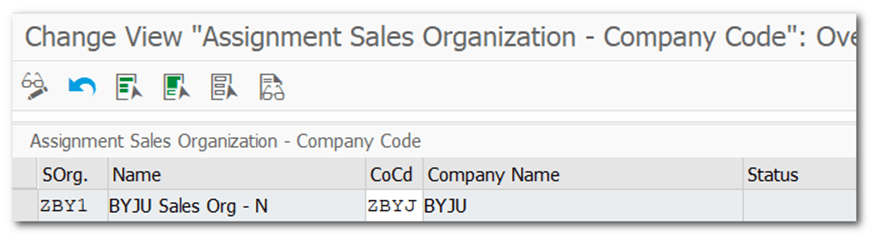
Enterprise Structure- Assignment-Sales and Distribution-Assign sales organization to company code
Step 5
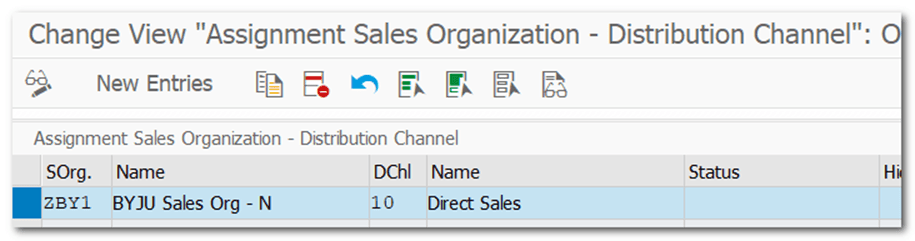
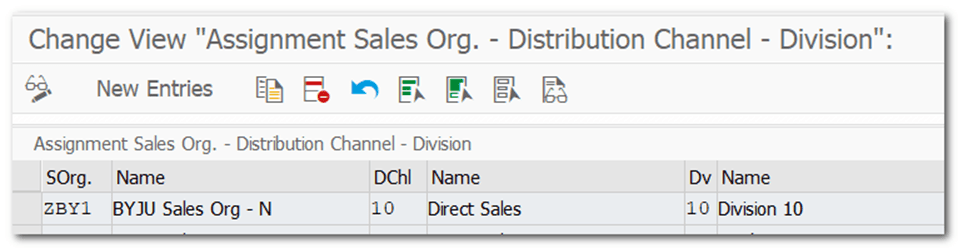
Assign distribution channel to sales organization
IMG
Enterprise Structure- Assignment-Sales and Distribution-Assign distribution channel to sales organization
Step 6
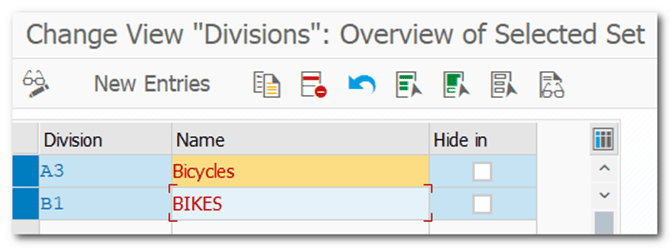
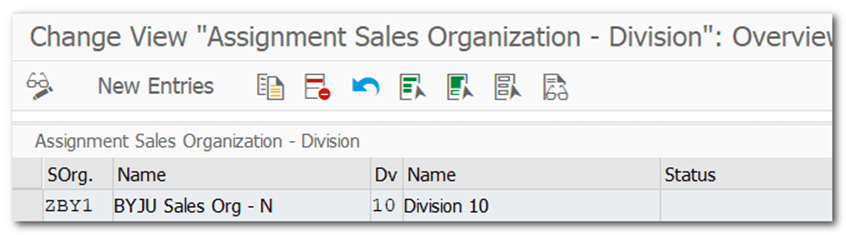
Assign division to sales organization
IMG
Enterprise Structure- Assignment-Sales and Distribution-Assign division to sales organization
Step 7
Set up sales area
IMG
Enterprise Structure- Assignment-Sales and Distribution-Set up sales area
Step 8
Assign Sales Organization – Distribution Channel – Plant
IMG
Enterprise Structure- Assignment-Sales and Distribution-Assign Sales Organization – Distribution Channel – Plant
Step 9
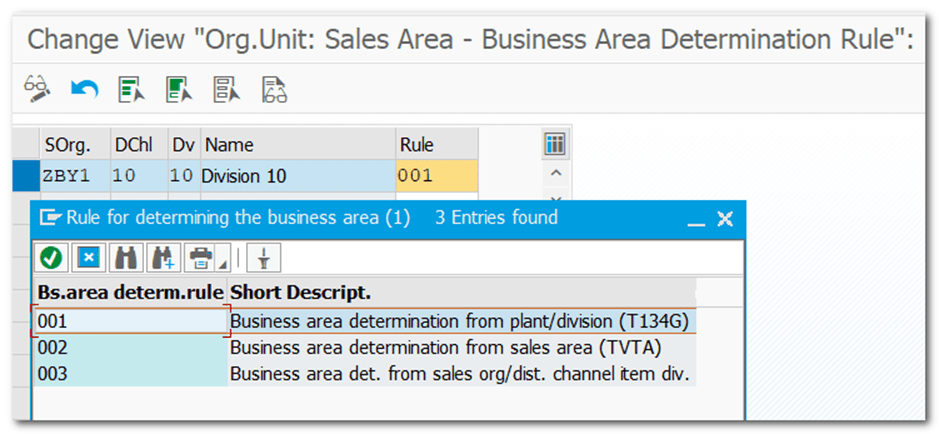
Business Area Account Assignment – Define Rule
IMG
Enterprise Structure- Assignment-Sales and Distribution-Assign Sales Organization – Business Area Account Assignment-Define Rules By Sales Area
Step 10
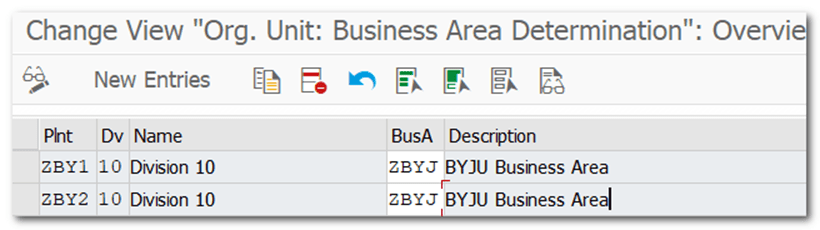
Assign Business Area to Plant and Division
IMG
Enterprise Structure- Assignment-Sales and Distribution-Assign Sales Organization – Business Area Account Assignment-Assign Business Area To Plant And Division
Step 11
Define Shipping Points
IMG
Enterprise Structure- Definition-Logistics Execution-Define, copy, delete, check shipping point
Step 12
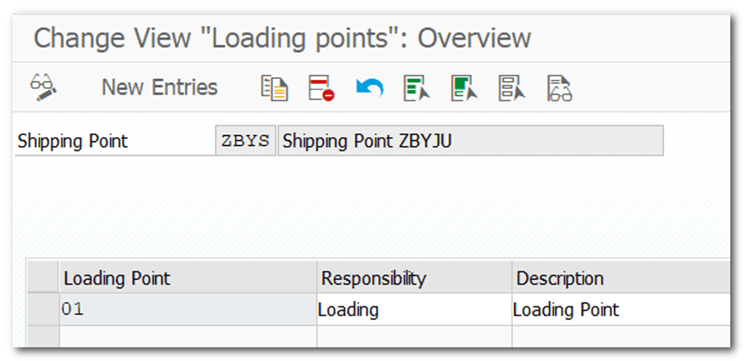
Maintain loading point
IMG
Enterprise Structure- Definition-Logistics Execution-Maintain loading point
Step 13
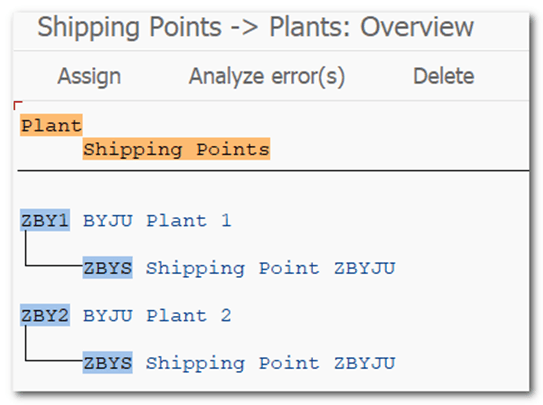
Assign shipping point to plant
IMG
Enterprise Structure- Assignment-Logistics Execution-Assign shipping point to plant
Step 14
Assign Sales Area to Sales Document Types
IMG
Sales and Distribution-Sales-Sales Document Header-Assign Sales Area to Sales Document Types
Step 15
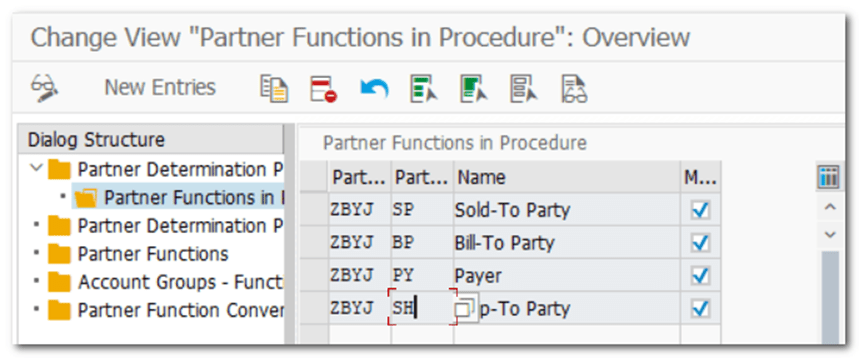
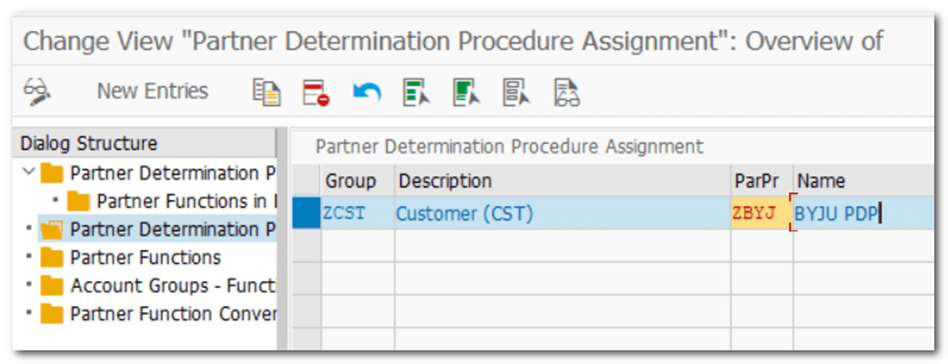
Customer Master Data PDP
IMG
Sales and Distribution-Basic Functions-Partner Determination-Set Up Partner Determination
Step 16
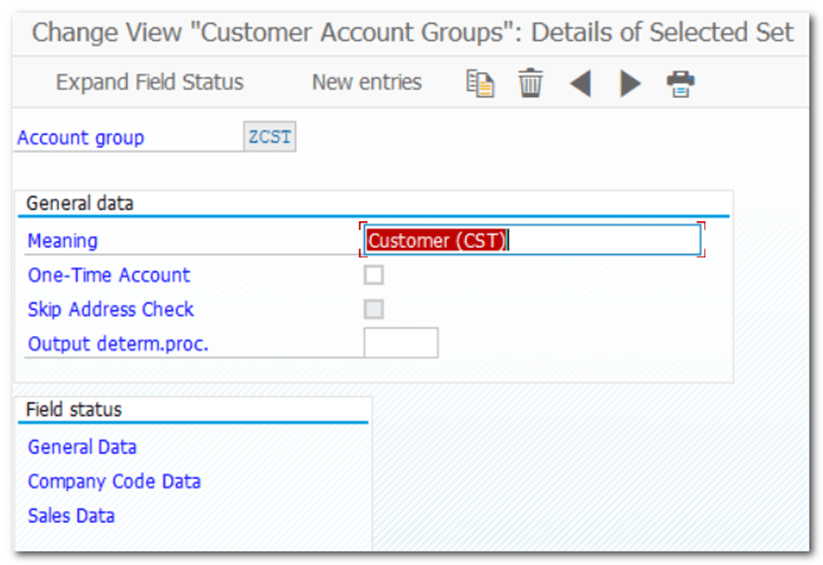
Define Account Groups (Customers)
IMG
Financial Accounting-Accounts Receivable and Accounts Payable-Customer Accounts-Master Data-Preparations for Creating Customer Master Data-Define Account Groups with Screen Layout (Customers)
Step 17
Create Number Ranges for Customer Accounts Assign Number Ranges to Customer Account Groups
IMG
Financial Accounting-Accounts Receivable and Accounts Payable-Customer Accounts-Master Data-Preparations for Creating Customer Master Data-
Step 18
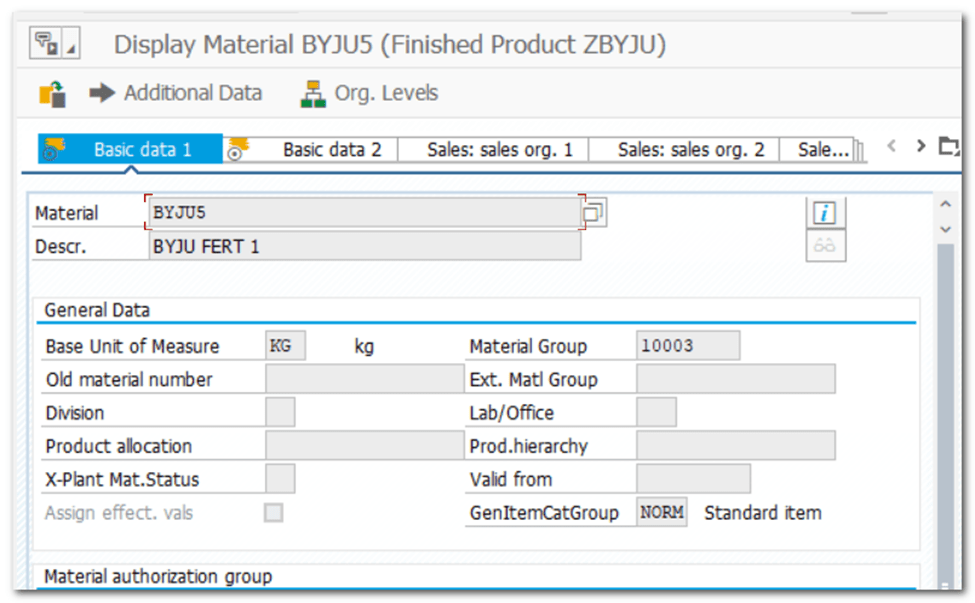
Create Material Master (FERT)
TCODE
MM01
Step 19
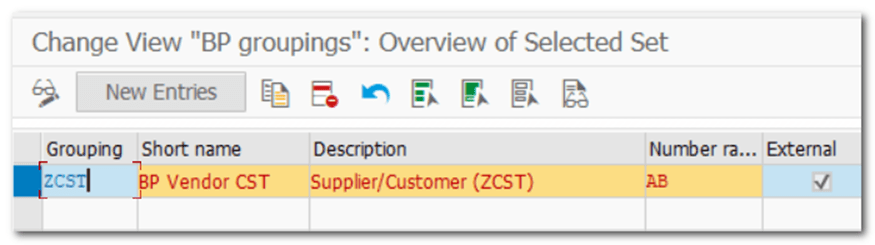
Define and Assign Number Range for BP
TCODE
Cross-Application Components-SAP Business Partner-Business Partner-Basic Settings-Number Ranges and Groupings
Step 20
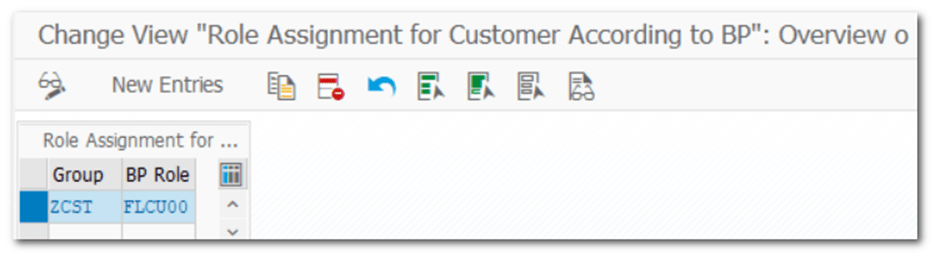
Define BP Role for Direction Customer to BP
TCODE
Cross-Application Components-Master Data Synchronization-Customer/Vendor Integration-Business Partner Settings-Settings for Customer Integration
Step 21
Define Number Assignment for Direction BP to Customer
TCODE
Cross-Application Components-Master Data Synchronization-Customer/Vendor Integration-Business Partner Settings-Field Assignment for Customer Integration-Assign Keys-
Step 22
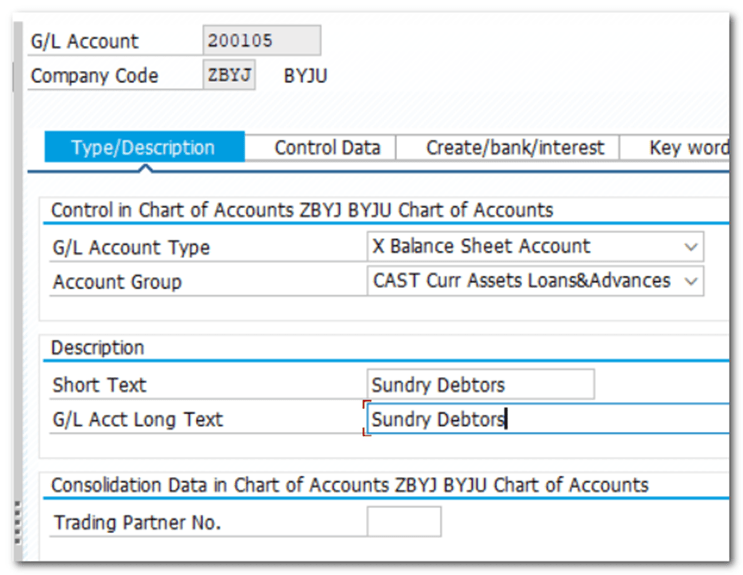
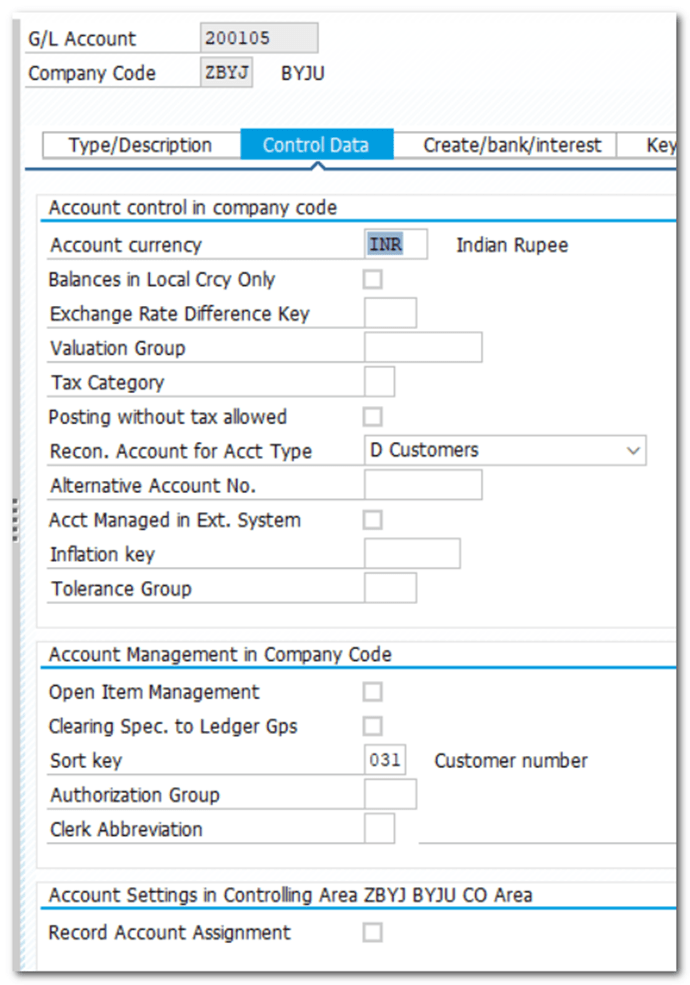
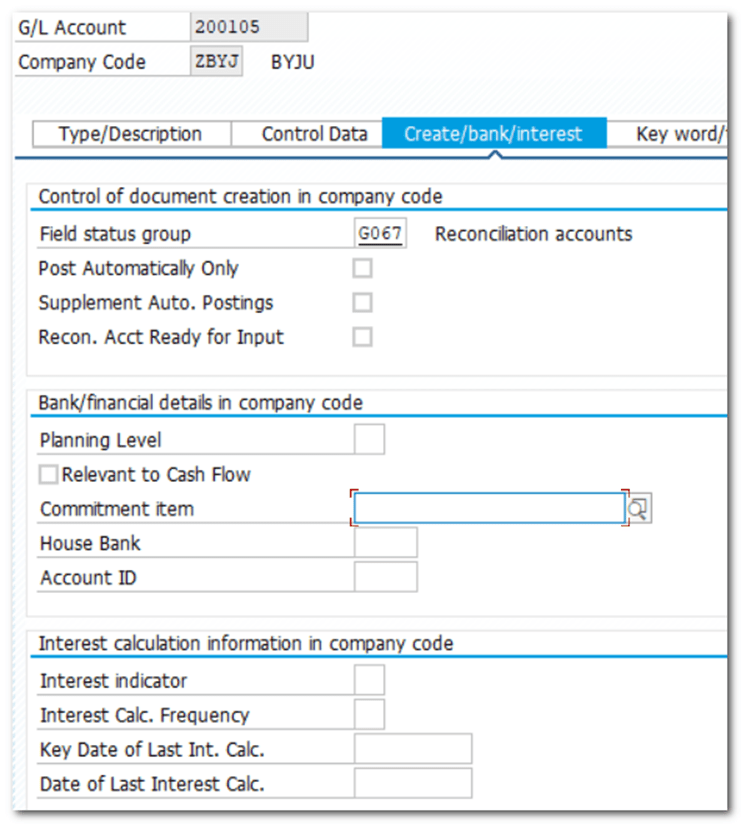
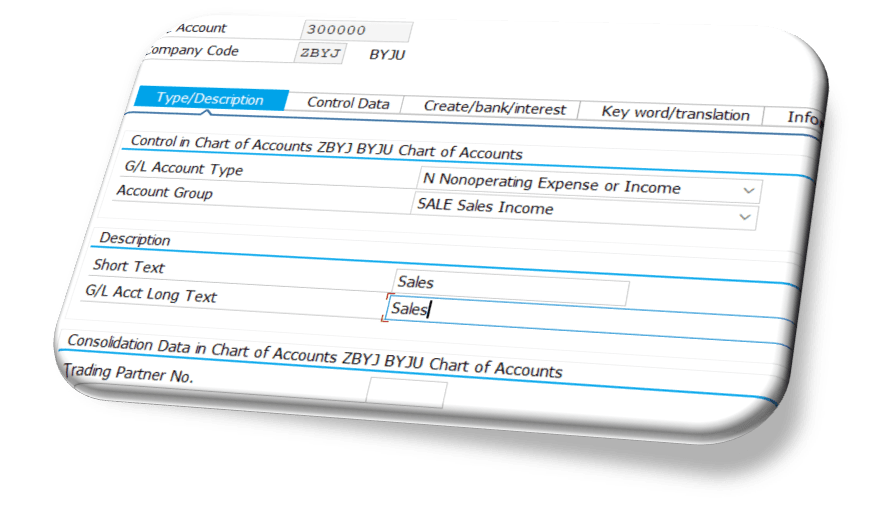
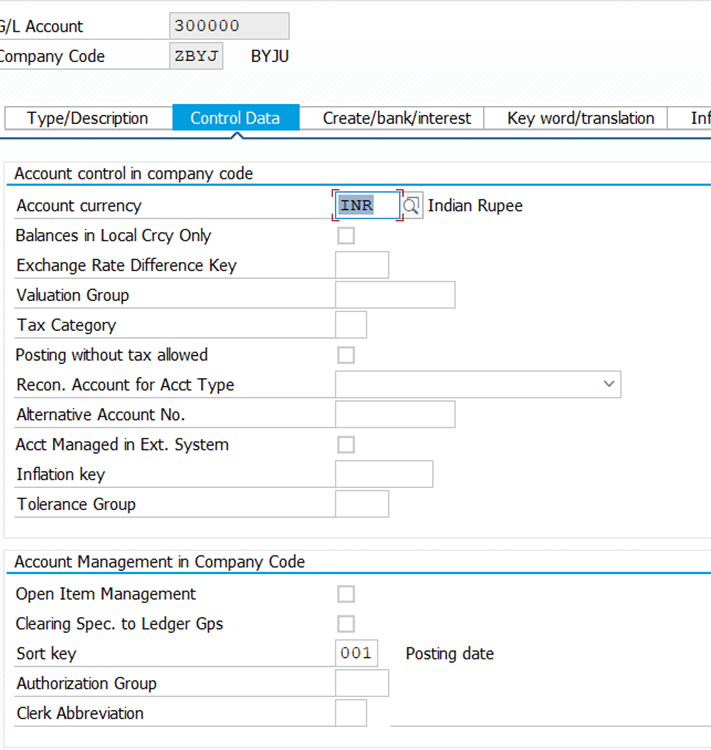
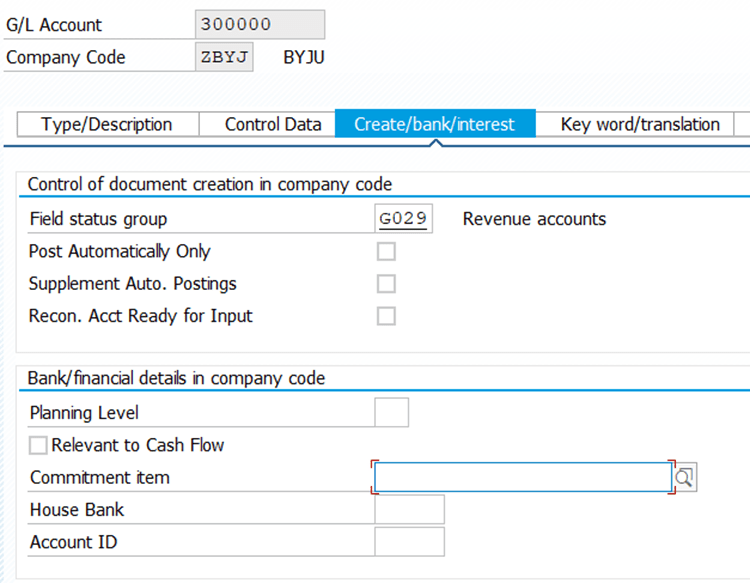
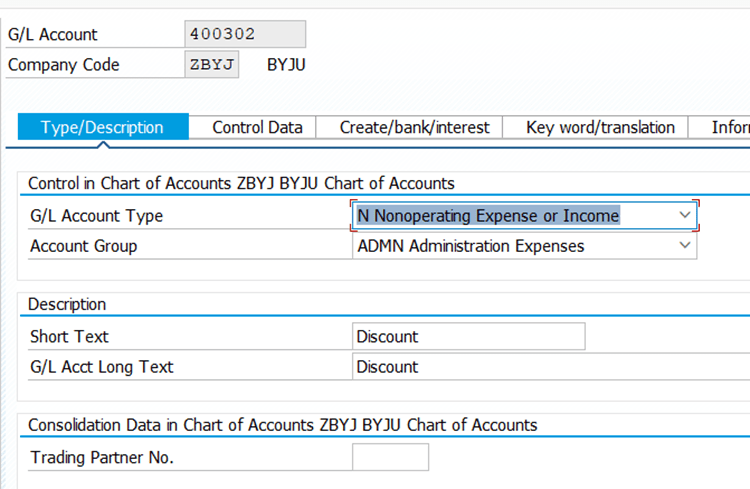
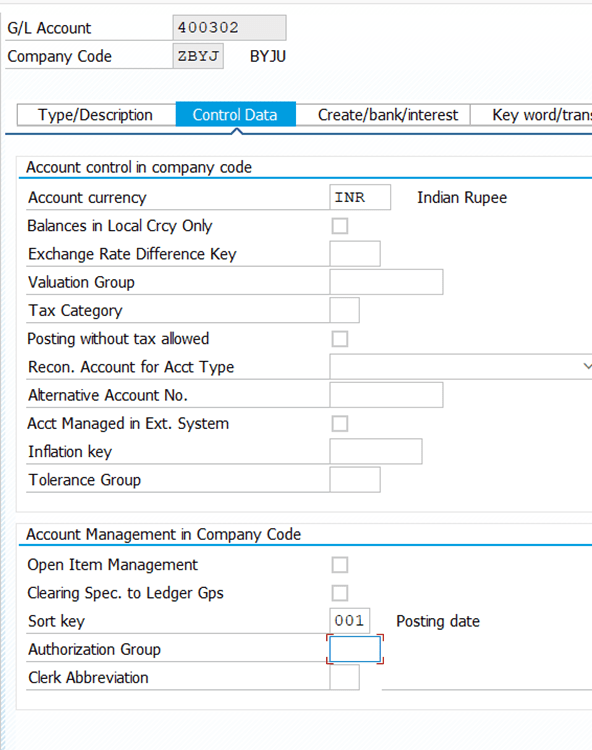
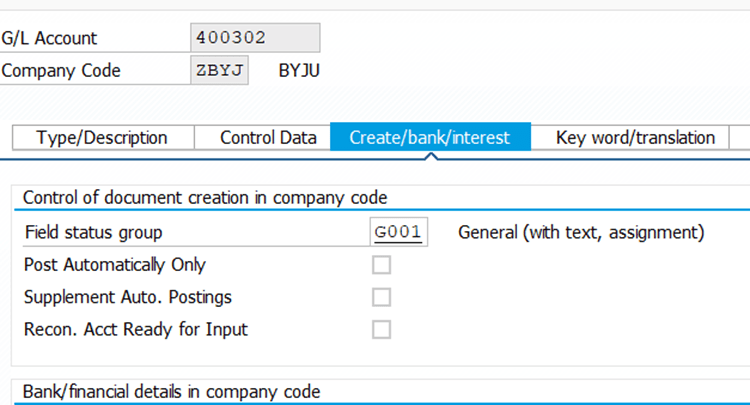
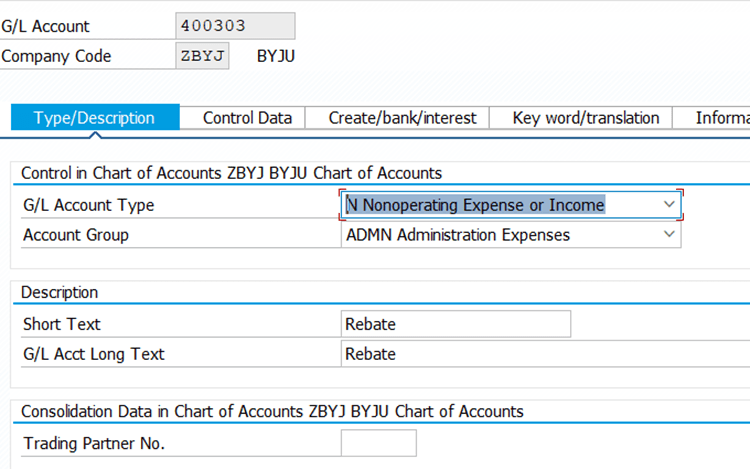
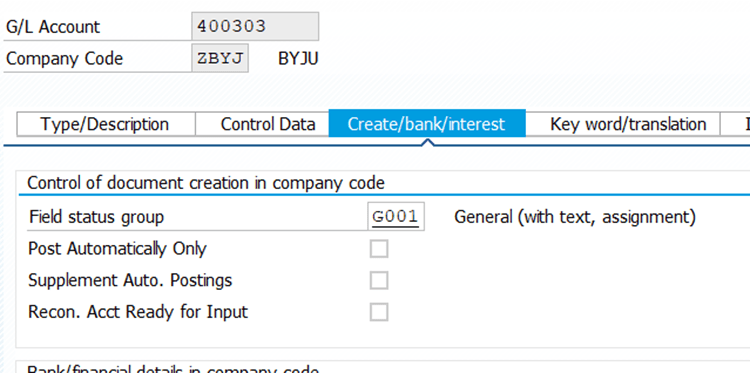
Create Reconciliation Account
TCODE
FS00
Step 23
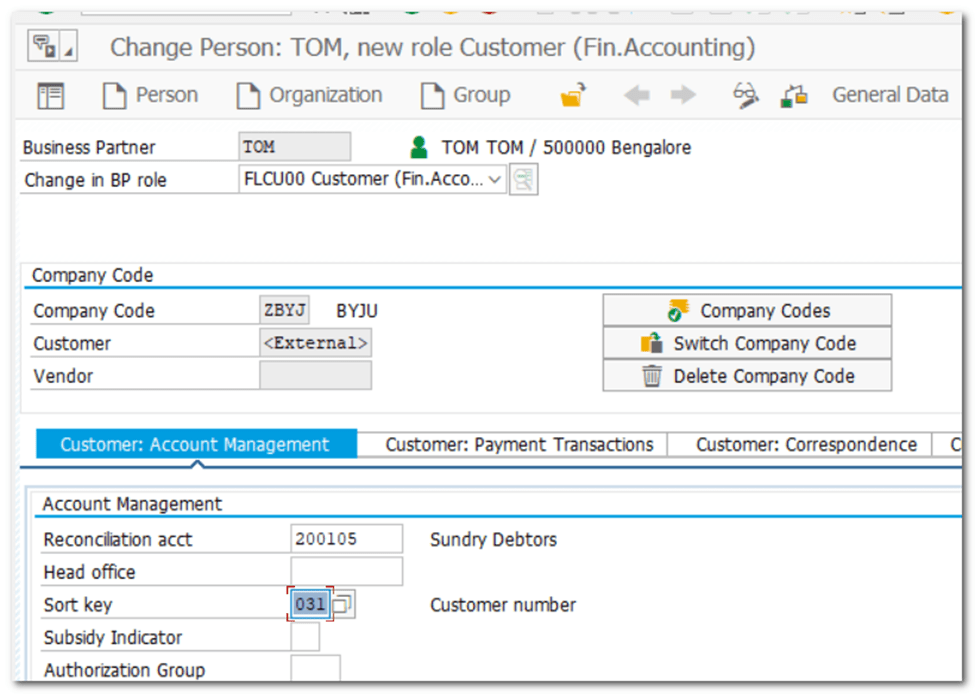
Create BP (Customer)
TCODE
Cross-Application Components-Master Data Synchronization-Customer/Vendor Integration-Business Partner Settings-Field Assignment for Customer Integration-Assign Keys-
Step 24
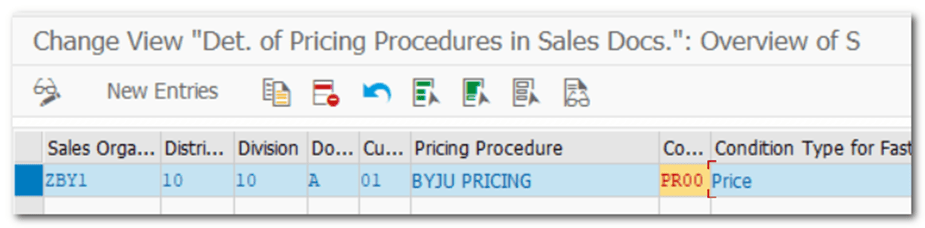
Define And Assign Pricing Procedures
IMG
Sales and Distribution-Basic Functions-Pricing-Pricing Control-Define And Assign Pricing Procedures
Step 25
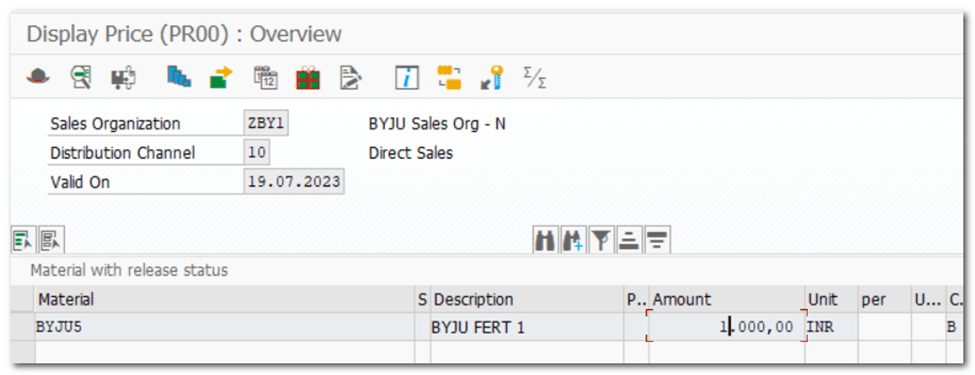
Maintain Condition Record
TCODE
VK11
Step 26
Define Master Data Relevant For Account Assignment Account group for material in the material master record Account group for customer in the customer master record
IMG
Sales and Distribution-Basic Functions-Account Assignment/Costing-Revenue Account Determination-Check Master Data Relevant For Account Assignment
Reasonable subdivisions of materials can, for example, be:
Revenues for services (material type DIEN)
Revenues for packaging (material type VERP)
Revenues for finished products (material type FERT)
Revenues for trading goods (material type HAWA)
Reasonable subdivisions for customers can, for example, be:
Revenues for foreign customers at home
Revenues for foreign customers abroad
Revenues for affiliated companies (internal trading partners)
Revenues for customers from EU member states
Revenues for customers from EFTA states
Step 27
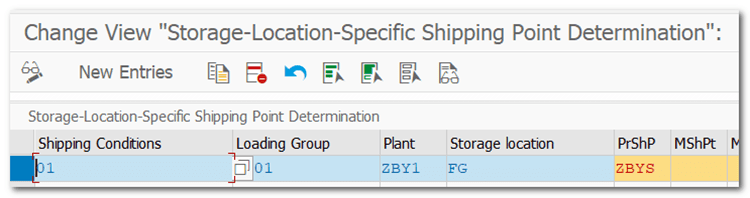
Assign shipping points for combination of plant, storage location, shipping condition, and loading group.
IMG
Logistics Execution -Shipping -Basic Shipping Functions -Shipping Point and Goods Receiving Point Determination -Set Up Storage-Location-Dependent Shipping Point Determination -Assign Shipping Points According to Storage Location
Step 28
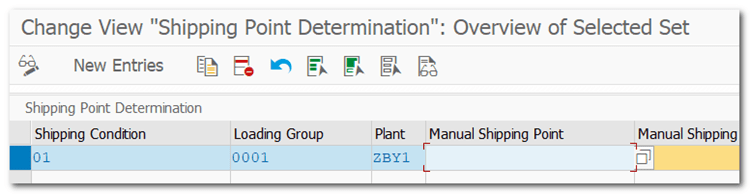
For each plant, assign shipping points for combinations of shipping conditions and loading groups
IMG
Logistics Execution -Shipping -Basic Shipping Functions -Shipping Point and Goods Receiving Point Determination – Assign Shipping Points
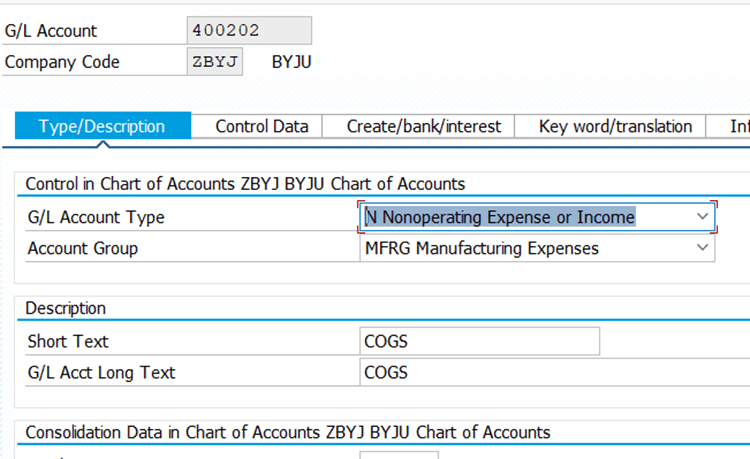
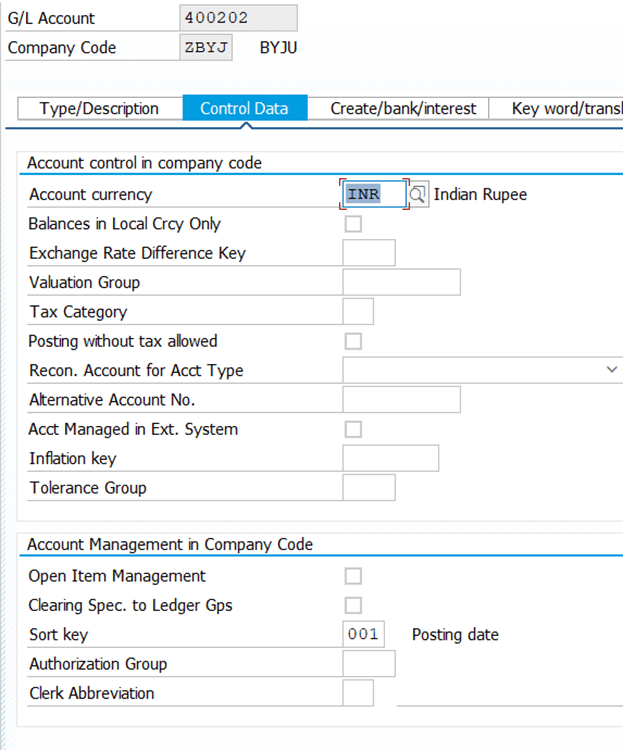
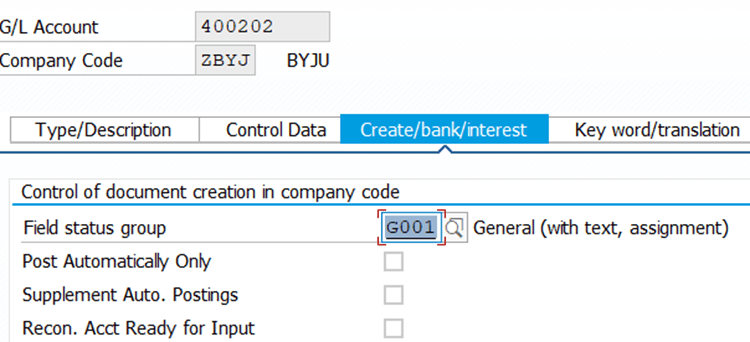
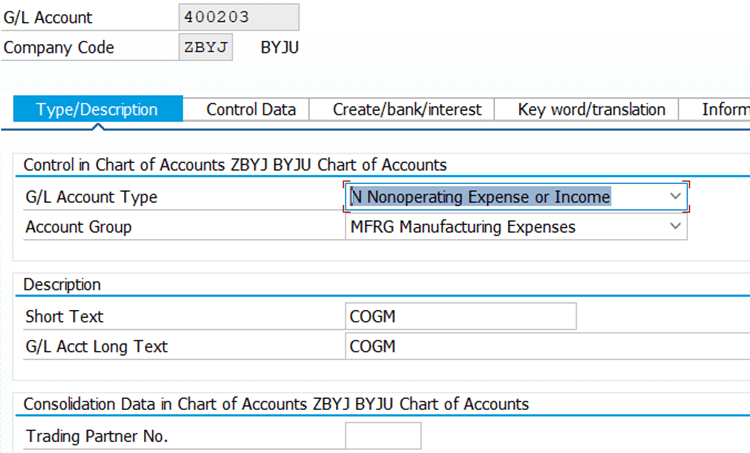
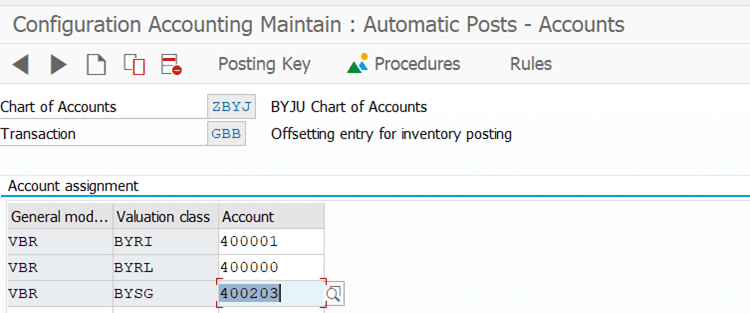
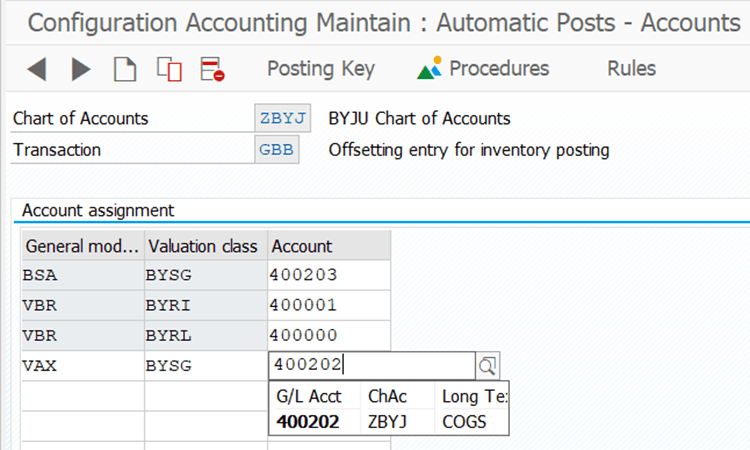
TCODE 400000 RM Consumption Local 400001 RM Consumption Import
OBYC Materials Management- Valuation and Account Assignment- Account Determination- Account Determination Without Wizard- Configure Automatic Postings
Step 32
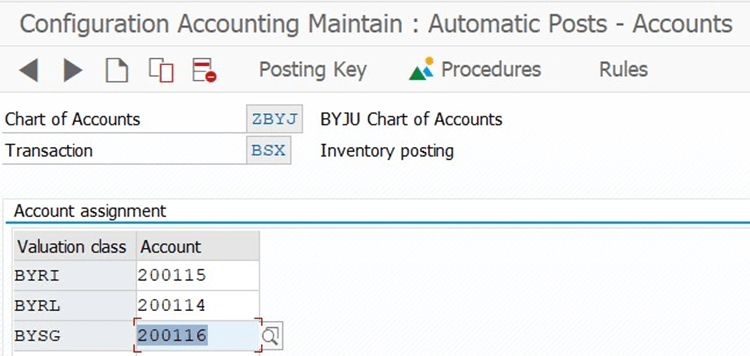
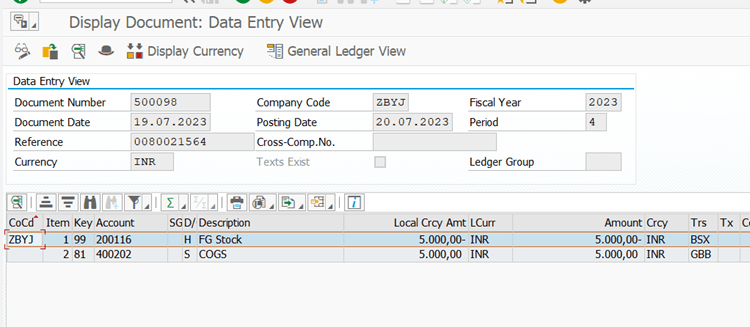
Assignment of Accounts for Automatic Posting BSX
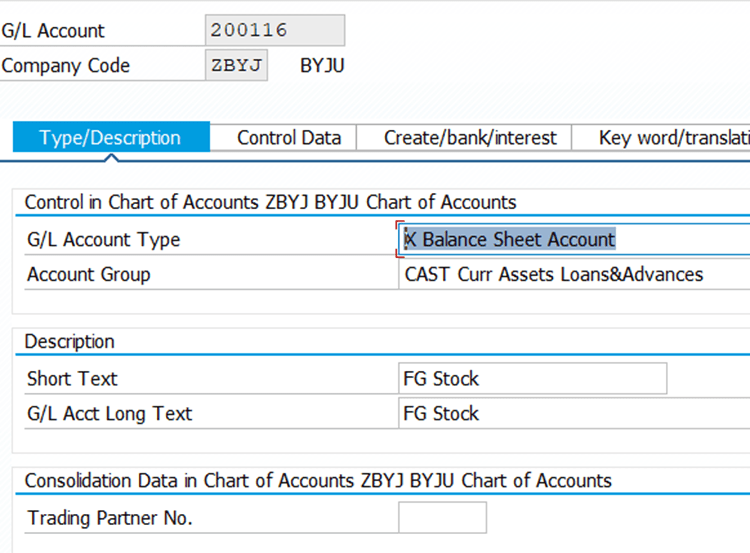
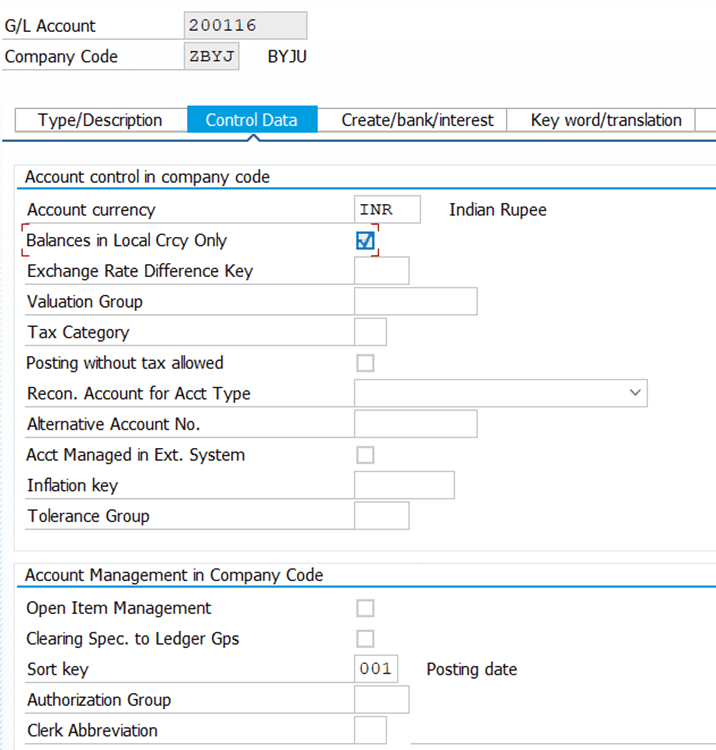
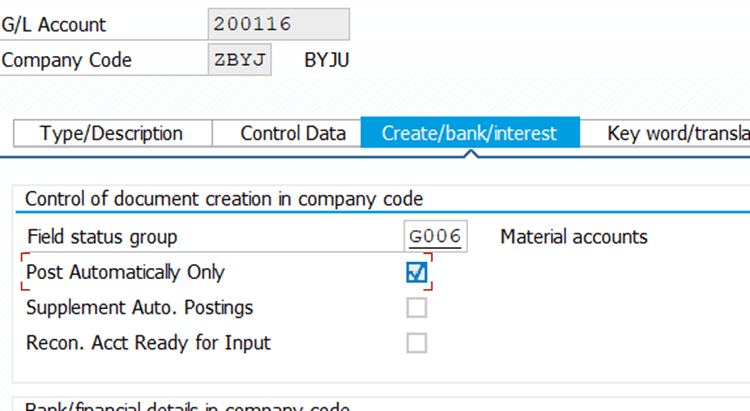
TCODE 200116 Stock Account
OBYC Materials Management- Valuation and Account Assignment- Account Determination- Account Determination Without Wizard- Configure Automatic Postings
Step 33
Maintain Plat Parameters
IMG
Materials Management- Inventory Management and Physical Inventory- Plant Parameters
Step 34
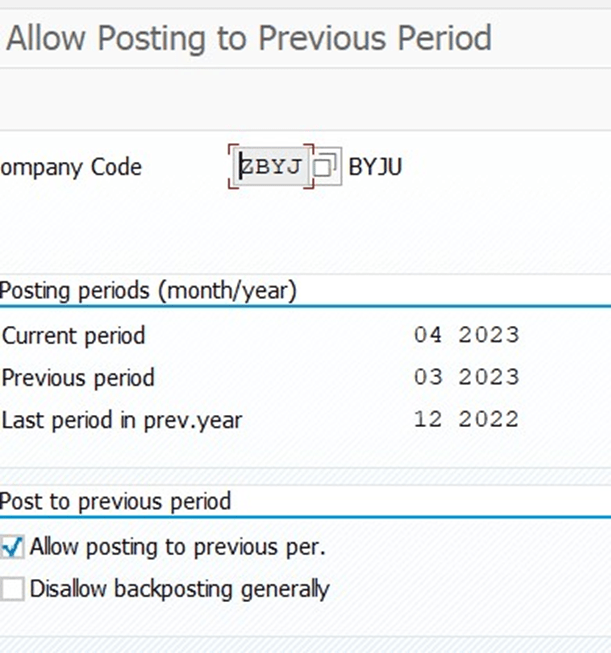
Check and Open/Close Posting Periods in MM
TCODE
MMRV MMPV
Step 35
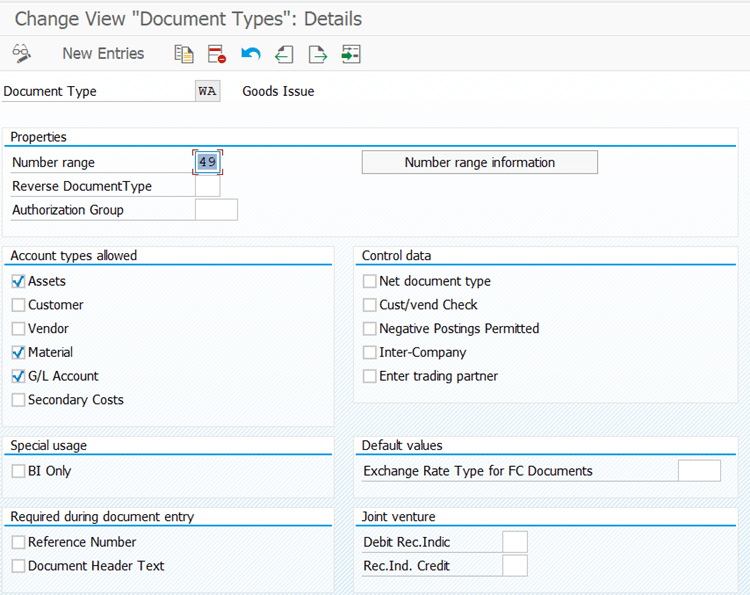
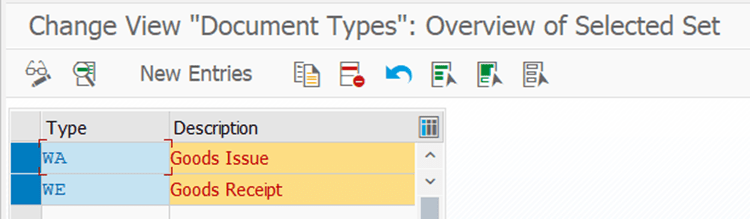
Maintain Number Range for GI doc type
TCODE
OBA7
Step 36
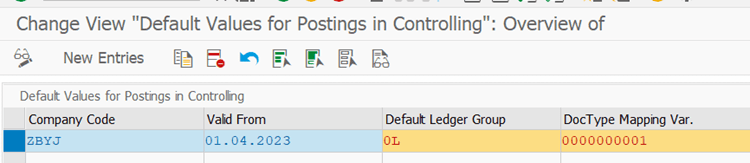
Maintain Default Values for Postings in Controlling
IMG
Financial Accounting- Financial Accounting Global Settings- Ledgers- Integration of Controlling with Financial Accounting- Check and Define Default Values for Postings in Controlling
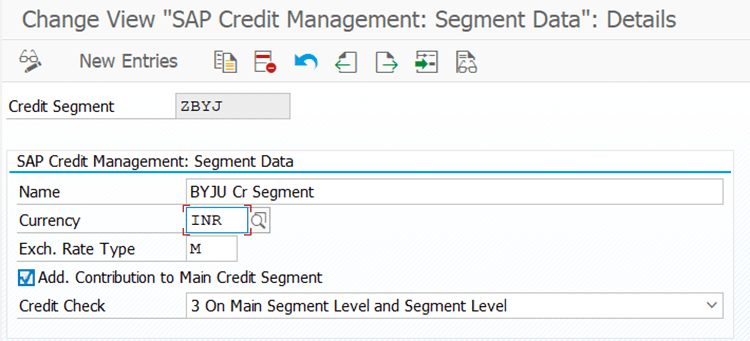
Financial Supply Chain Management- Credit Management- Integration with Accounts Receivable Accounting and Sales and Distribution- Integration with Sales and Distribution- Assign Credit Control Area and Credit Segment
Step 40
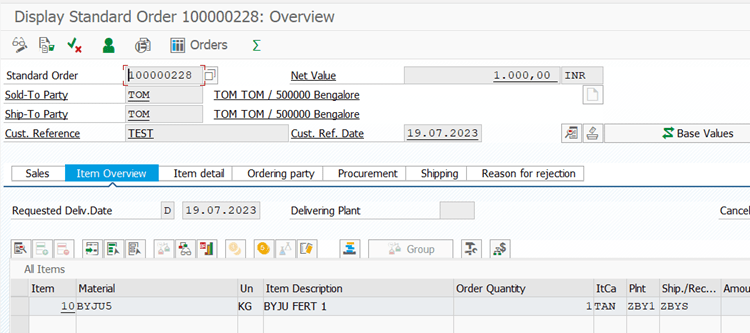
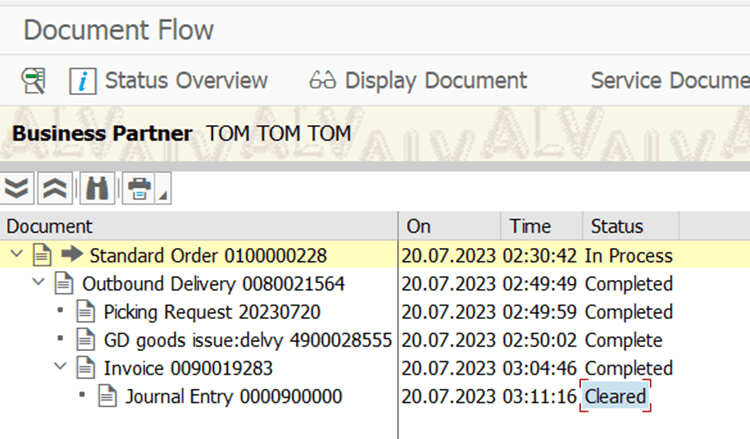
Create Sales Order
TOCDE
VA01
Step 41
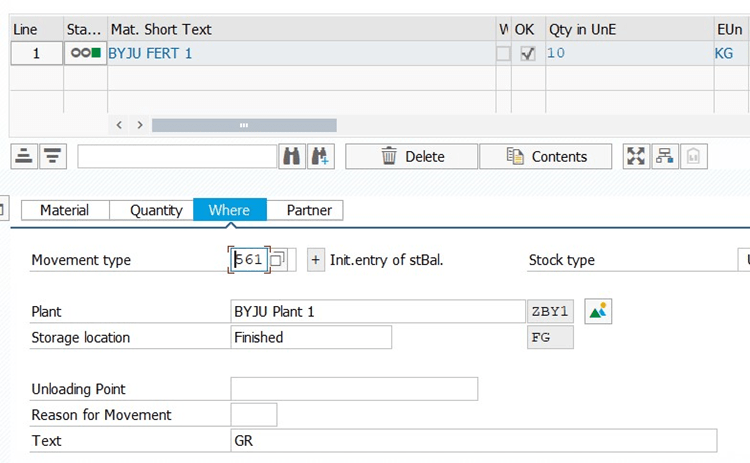
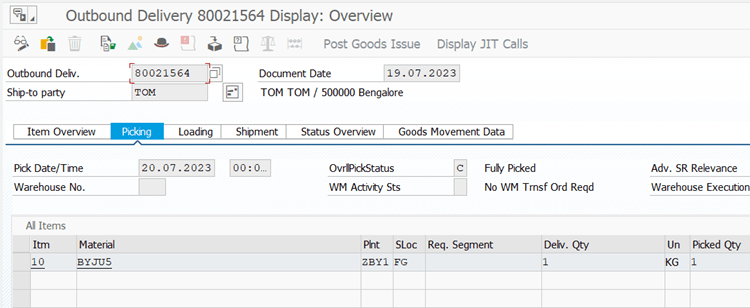
Create Delivery Document
TOCDE
VL01N
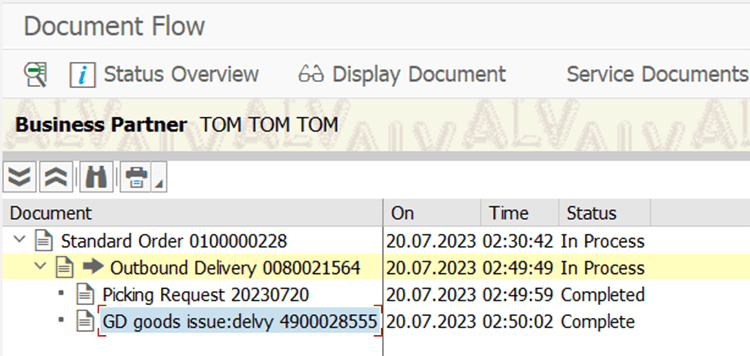
GI
Step 42
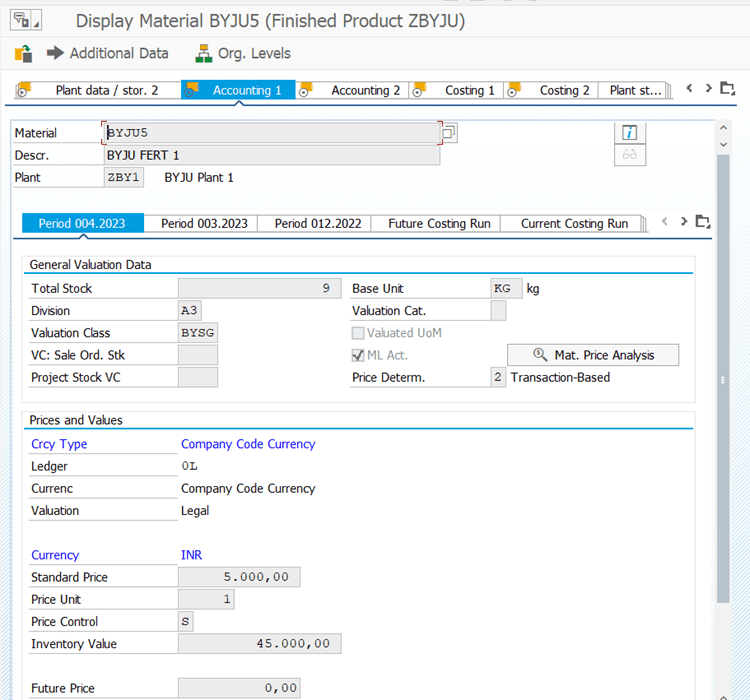
Material Valuation Data
TOCDE
MM03
Goods Receipt Qty of 10 After 1 Qty of Goods Issue, Qty of 9 available
Step 43
SD-MM integration
Notes
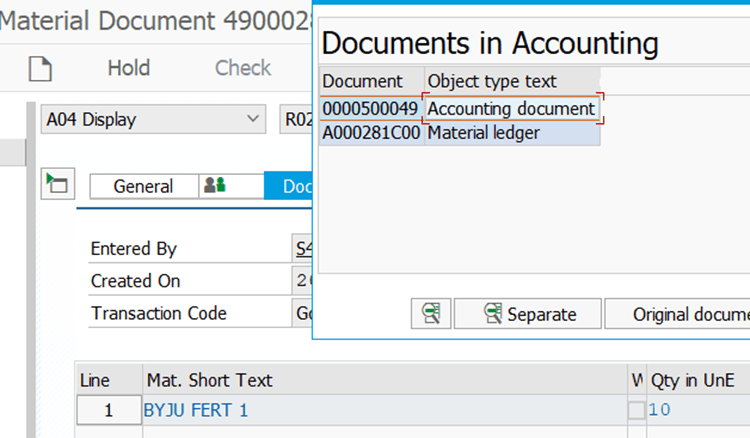
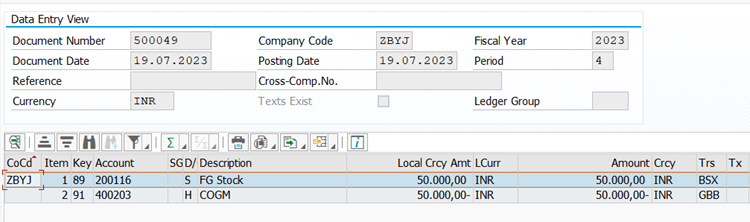
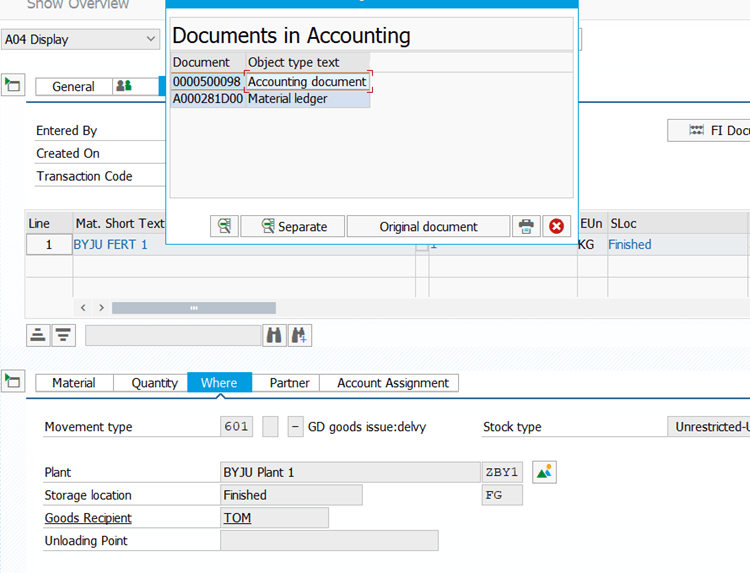
Material Master Gen Item Cat Group Sales Doc + Item Cat Grp = Item Cat Item Cat + MRP Type = Schedule Line Cat Moved Type on Schedule Line determines Goods Movement Material Doc generates FI doc based on OBYC settings
Step 44
SD-FI Integration in Billing
Notes
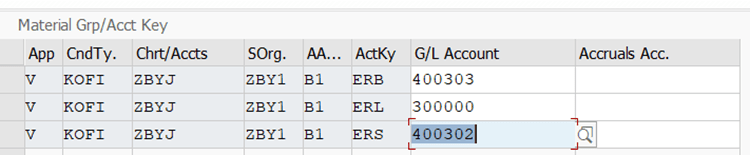
Pricing Condition has Acct Keys VKOA Settings drives G/L posting KOFI – MTS KOFK – MTO
Step 45
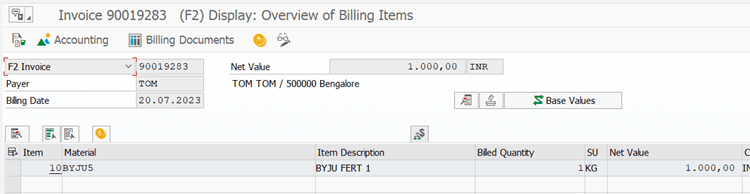
Create Billing Document
TCODE
VF01
Step 46
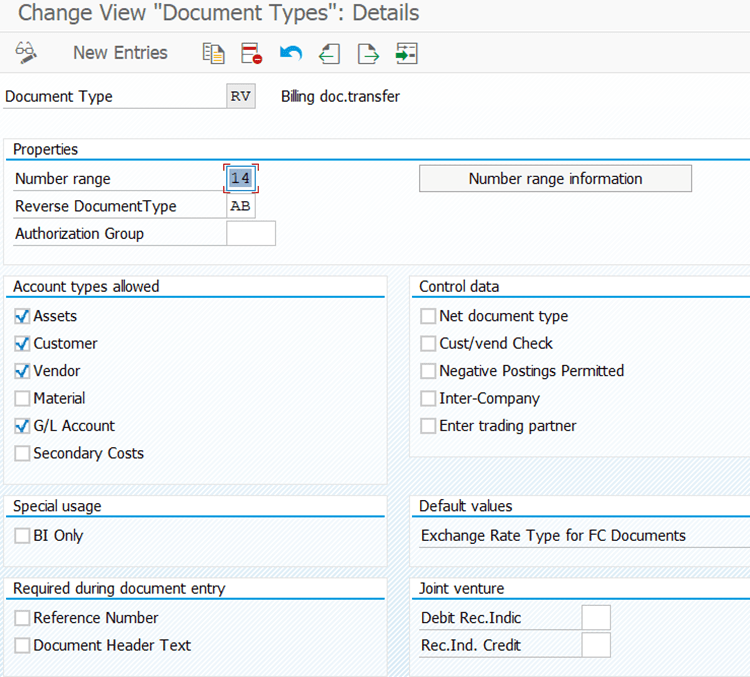
Maintain Number Range of (RV) Billing doc.transfer
TCODE
OBA7
Step 47
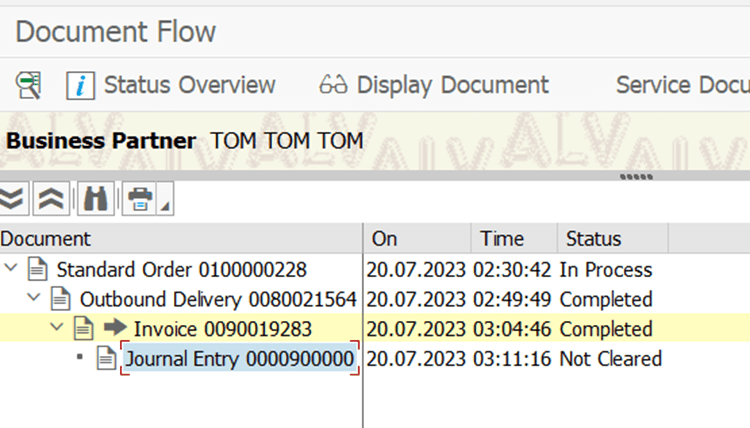
Release to Accounting
TCODE
VF02
Step 48
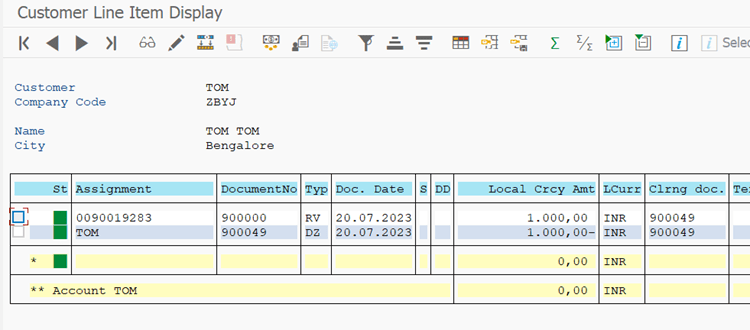
Customer Line Item Display
TCODE
FBL5N
Step 49
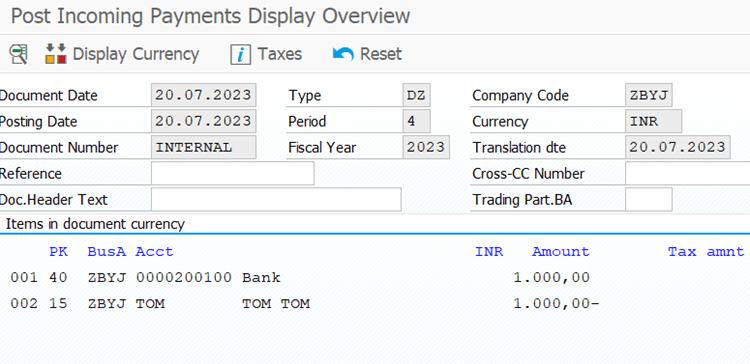
Maintain Number Range for Customer Payment Document Type DZ












 SAP Quick Guide